
Estados Financieros
Genera informes profesionales de estados financieros en PDF y Excel, ajustados a la normativa contable colombiana, panel de opciones y anexos visuales.
Introducción
Sección titulada «Introducción»Este sistema permite generar informes financieros personalizados y profesionales que incluyen secciones, carátulas, notas y hasta imágenes editables. Todo está diseñado para facilitar la presentación clara y ordenada de los resultados empresariales y cumplir con requisitos oficiales y de auditoría
¿Como funciona?
Sección titulada «¿Como funciona?»-
Permite crear informes contables en PDF, como el Estado de Situacion Financiera, Estado de Resultados, Flujo de Efectivo y Cambios en el Patrimonio.
-
El usuario puede decidir qué secciones incluir (por ejemplo, indicadores económicos, Estados de Resultados Mes a Mes, Flujo de efectivo, comparaciones históricas) usando una interfaz visual clara que muestra las opciones disponibles y cuáles son obligatorias.
-
Ofrece la posibilidad de personalizar el diseño de la portada (carátula) del informe, el tipo de notas, el concepto de impuesto y otros detalles relevantes.
-
Incluye un módulo para agregar imágenes que pueden ilustrar información clave o ser usadas en las notas, con funciones avanzadas para editar, organizar y configurar cada imagen En Mejora
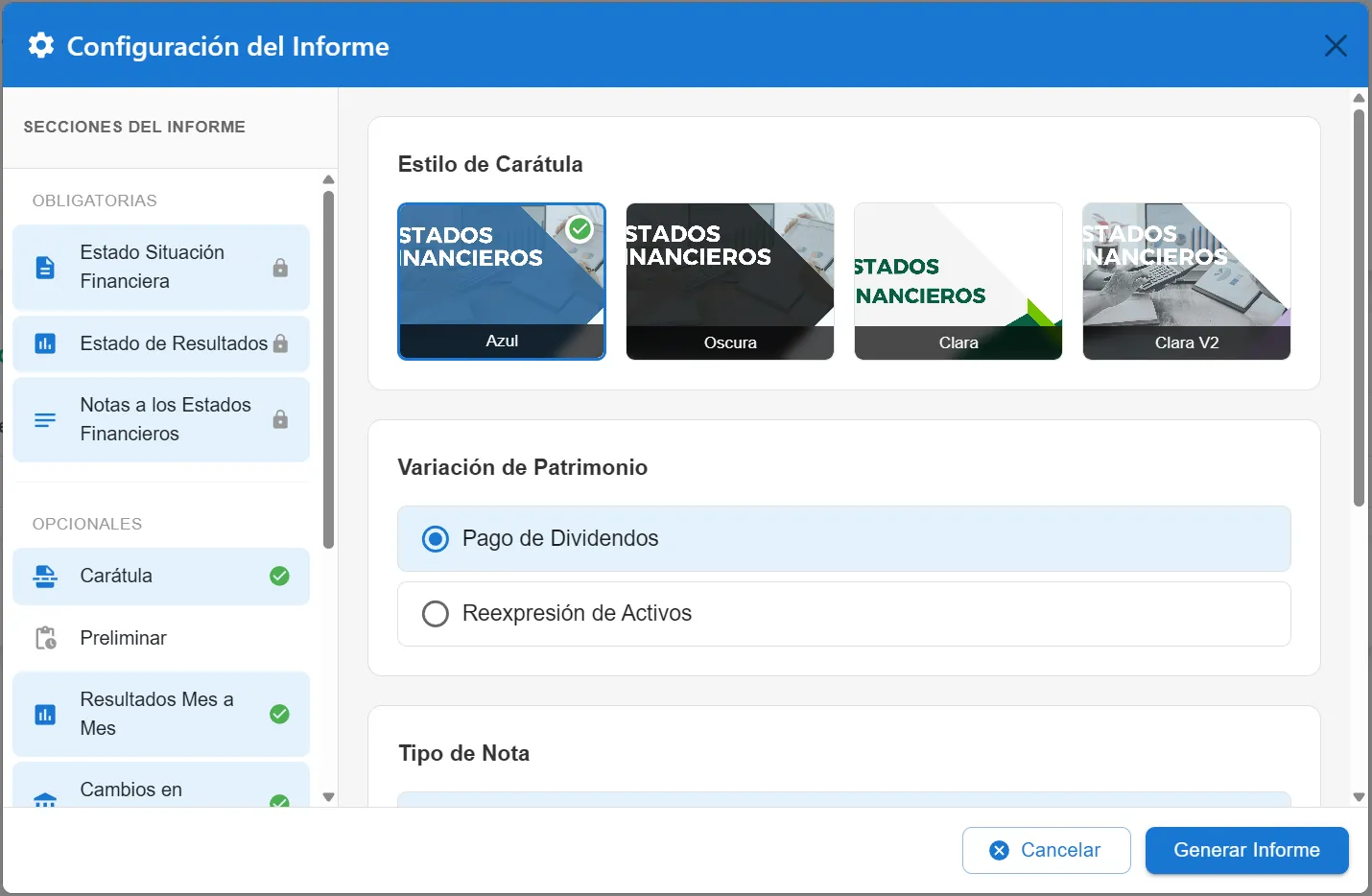
Personalización y opciones de informe
Sección titulada «Personalización y opciones de informe»-
El usuario puede seleccionar el estilo de portada (azul, negro, claro, etc.) que aparecerá en la carátula con el nombre y corte del informe.
-
El logo de la empresa puede activarse de forma independiente para la carátula y para las páginas de contenido del informe: por defecto aparece como marca de agua en el contenido, y puede activarse adicionalmente (o en su lugar) en la portada y los separadores de sección.
-
Cada empresa puede subir su propia carátula personalizada en formato PDF (igual que las plantillas predefinidas) además de los estilos existentes. Al subirla, el sistema genera automáticamente una miniatura a partir de la primera página del PDF para mostrarla en el selector; el PDF subido es el que realmente se inserta en el informe. Esta carátula es privada: solo la empresa que la subió puede verla o seleccionarla, y puede reemplazarla o eliminarla en cualquier momento desde el mismo panel de configuración.
El PDF debe tener exactamente 9 páginas, una por cada carátula o separador que el sistema inserta a lo largo del informe, en este orden:
- Portada general
- Estado de Situación Financiera
- Estado de Resultados Integral
- Estado de Resultados Mes a Mes
- Estado de Cambios en el Patrimonio
- Estado de Flujo de Efectivo
- Notas a los Estados Financieros
- Indicadores Económicos
- Ejecución Presupuestal
Si el archivo no tiene exactamente 9 páginas, el sistema rechaza la carga y muestra el orden requerido.
Como el nombre de la empresa y la fecha de corte se dibujan automáticamente sobre la carátula subida, al momento de cargarla el sistema pregunta si ese texto debe verse en blanco o en negro (según el diseño de la carátula). Esta elección queda guardada en la configuración de la empresa y puede cambiarse en cualquier momento sin necesidad de volver a subir el PDF.
Los estilos predefinidos (azul, negro, claro, etc.) también traen asociado un color de acento que se usa en las tablas, encabezados y el archivo Excel del informe. Como la carátula personalizada no tiene un color asociado automáticamente, la empresa puede elegirlo libremente desde el mismo panel; esta elección también queda guardada en la configuración.
-
Es posible elegir el motivo principal de la variación patrimonial (ejemplo: “Pago de Dividendos” o “Reexpresión de Activos”).
-
El concepto de impuesto en el estado de resultados se puede ajustar, incluyendo la opción “Impuestos sobre la Renta” por defecto o escribir un concepto personalizado.
-
Las secciones más importantes (como estado de resultados, situación financiera y notas) son obligatorias y aparecen siempre, mientras que otras pueden activarse o desactivarse según la necesidad
Agregar imágenes y notas técnicas
Sección titulada «Agregar imágenes y notas técnicas»-
Se pueden subir imágenes y editarlas antes de integrarlas al PDF: cambiar brillo, contraste, tamaño, rotar, ponerles borde y descripción.
-
Si se agregan varias imágenes, el usuario puede crear collages y decidir en qué orden y disposición aparecen.
-
Cuando se desean añadir comentarios explicativos, el sistema integra estos elementos y los asocia al grupo contable correspondiente.